Por qué tu foto se ve pixelada o borrosa al subirla a redes sociales (y cómo evitarlo)

La foto se veía perfecta en la galería del móvil. La subes a Instagram o la mandas por WhatsApp, y de repente hay bloques raros en el cielo, el texto se ve borroso en los bordes, o el color parece "lavado". La cámara no cambió entre un momento y otro — lo que cambió es todo el trayecto invisible que recorre el archivo entre que lo tomas y que alguien lo ve.
Causa 1: subir a un tamaño que no coincide con el destino
Cuando subes una imagen mucho más grande o mucho más pequeña que la que la plataforma va a mostrar, ella misma la reescala — y ese reescalado automático casi nunca usa el mejor algoritmo posible, porque prioriza velocidad de procesado sobre calidad. El resultado son bordes con aliasing, texto que pierde nitidez, o detalle que se difumina. Subir en el tamaño exacto que la plataforma espera evita que sea ella quien decida cómo reescalar tu foto.

Causa 2: la doble compresión, el problema más invisible de los tres
Si comprimiste la imagen una vez para reducir su peso (por ejemplo, para enviarla más rápido), y luego la plataforma la comprime de nuevo al recibirla, la pérdida de calidad se acumula en cascada. Cada compresión JPG desecha información que no se puede recuperar en la siguiente — comprimir dos veces no es el doble de eficiente, es peor que comprimir una vez a fondo desde el archivo original.

Causa 3: el formato de archivo equivocado para el contenido
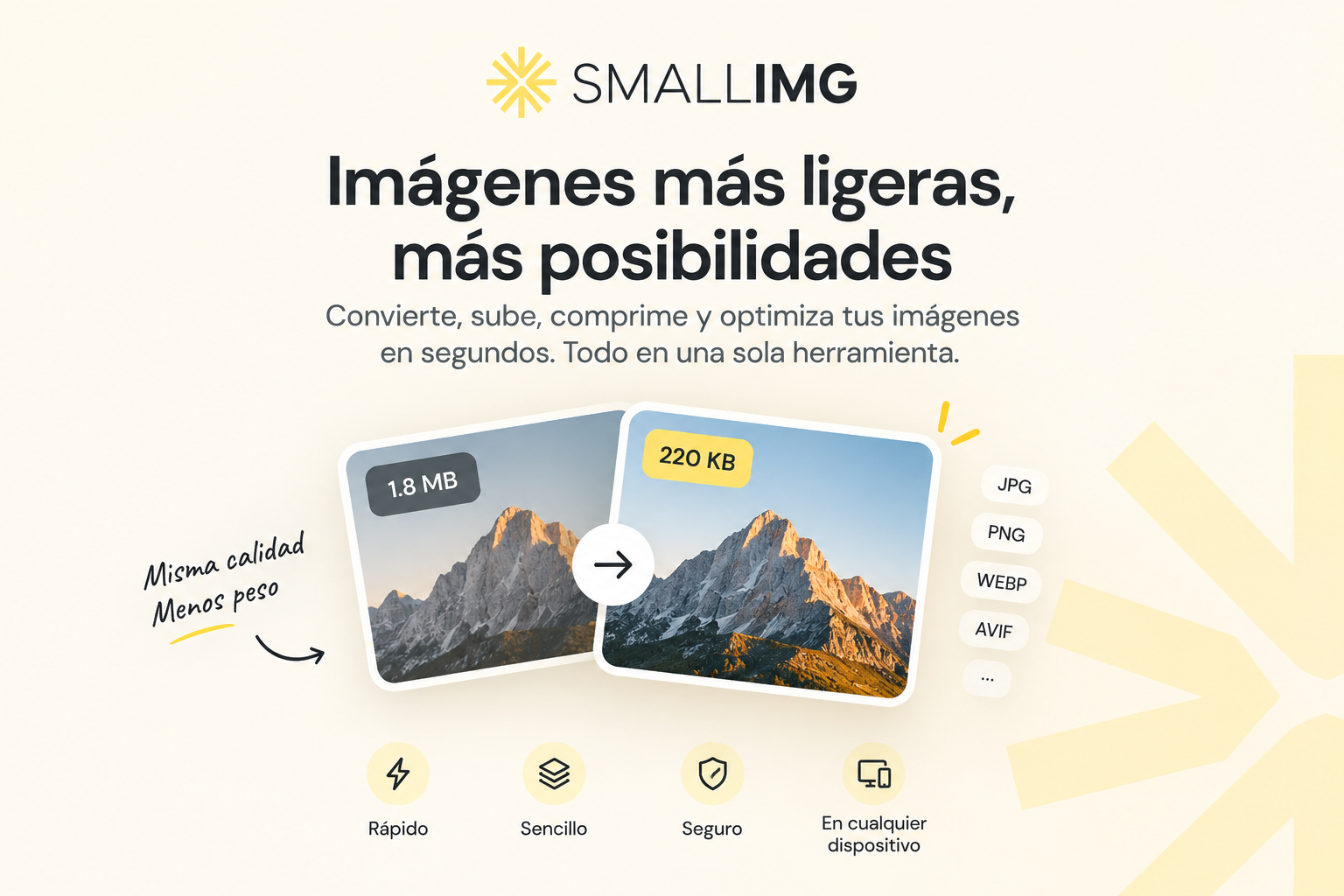
JPG comprime bien fotografías con transiciones de color suaves, pero es más agresivo con bordes nítidos y zonas de texto — ahí es donde aparecen esos "bloques" visibles en la imagen de arriba. Una captura de pantalla con texto, un logo con bordes duros o una ilustración con colores planos suelen verse mejor en PNG o WebP, formatos pensados para ese tipo de contenido, no para fotografía continua.

Cómo evitarlo, en orden de importancia
- Parte siempre del archivo original, nunca de una copia ya comprimida — cada compresión adicional es pérdida que no se recupera.
- Ajusta al tamaño exacto del destino antes de subir, en vez de dejar que la plataforma reescale a ciegas.
- Elige el formato según el contenido: JPG para fotografía, PNG o WebP para texto, logos e ilustraciones con bordes duros.
SMALLADAPT ajusta el tamaño exacto a partir del archivo original, sin pasos intermedios de compresión —pruébalo aquí, y si además necesitas comprimir el peso del archivo, SmallImg hace justo eso.