Warum dein Foto verpixelt oder unscharf wirkt, wenn du es in sozialen Medien hochlädst (und wie du es vermeidest)
Das Foto sah in der Galerie des Handys perfekt aus. Du lädst es auf Instagram hoch oder schickst es über WhatsApp, und plötzlich gibt es seltsame Blöcke am Himmel, der Text wirkt an den Rändern unscharf oder die Farbe scheint „ausgewaschen". Die Kamera hat sich zwischen dem einen und dem anderen Moment nicht verändert — was sich verändert hat, ist die unsichtbare Reise, die die Datei zwischen Aufnahme und Betrachtung zurücklegt.
Ursache 1: Hochladen in einer Größe, die nicht zur Destination passt
Wenn du ein Bild hochlädst, das viel größer oder viel kleiner ist als das, was die Plattform anzeigen wird, skaliert sie es selbst — und dieses automatische Skalieren verwendet fast nie den bestmöglichen Algorithmus, weil Verarbeitungsgeschwindigkeit gegenüber Qualität priorisiert wird. Das Ergebnis sind Kanten mit Aliasing, Text der Schärfe verliert, oder Details die verschwimmen. Das Hochladen in der exakten Größe, die die Plattform erwartet, verhindert, dass sie selbst entscheidet, wie sie dein Foto skaliert.

Ursache 2: Doppelte Kompression — das unsichtbarste der drei Probleme
Wenn du das Bild einmal komprimiert hast, um seine Größe zu reduzieren (zum Beispiel um es schneller zu senden), und die Plattform es beim Empfang erneut komprimiert, häuft sich der Qualitätsverlust in einer Kaskade an. Jede JPG-Kompression verwirft Informationen, die im nächsten Schritt nicht wiederhergestellt werden können — zweimal zu komprimieren ist nicht doppelt so effizient, es ist schlechter als einmal aus dem Original zu komprimieren.
Ursache 3: Das falsche Dateiformat für den Inhalt
JPG komprimiert Fotos mit weichen Farbübergängen gut, ist aber aggressiver bei scharfen Kanten und Textbereichen — dort erscheinen diese sichtbaren „Blöcke". Ein Screenshot mit Text, ein Logo mit harten Kanten oder eine Illustration mit Farbflächen sieht in PNG oder WebP meist besser aus — Formate, die für diesen Inhaltstyp konzipiert sind, nicht für Fotografie mit kontinuierlichen Tönen.

Wie man es vermeidet — in der Reihenfolge der Wichtigkeit
- Immer vom Originalfile ausgehen, nie von einer bereits komprimierten Kopie — jede zusätzliche Kompression ist ein nicht wiederherstellbarer Verlust.
- Auf die exakte Zielgröße skalieren vor dem Hochladen, anstatt die Plattform blind skalieren zu lassen.
- Format nach Inhalt wählen: JPG für Fotografie, PNG oder WebP für Text, Logos und Illustrationen mit harten Kanten.
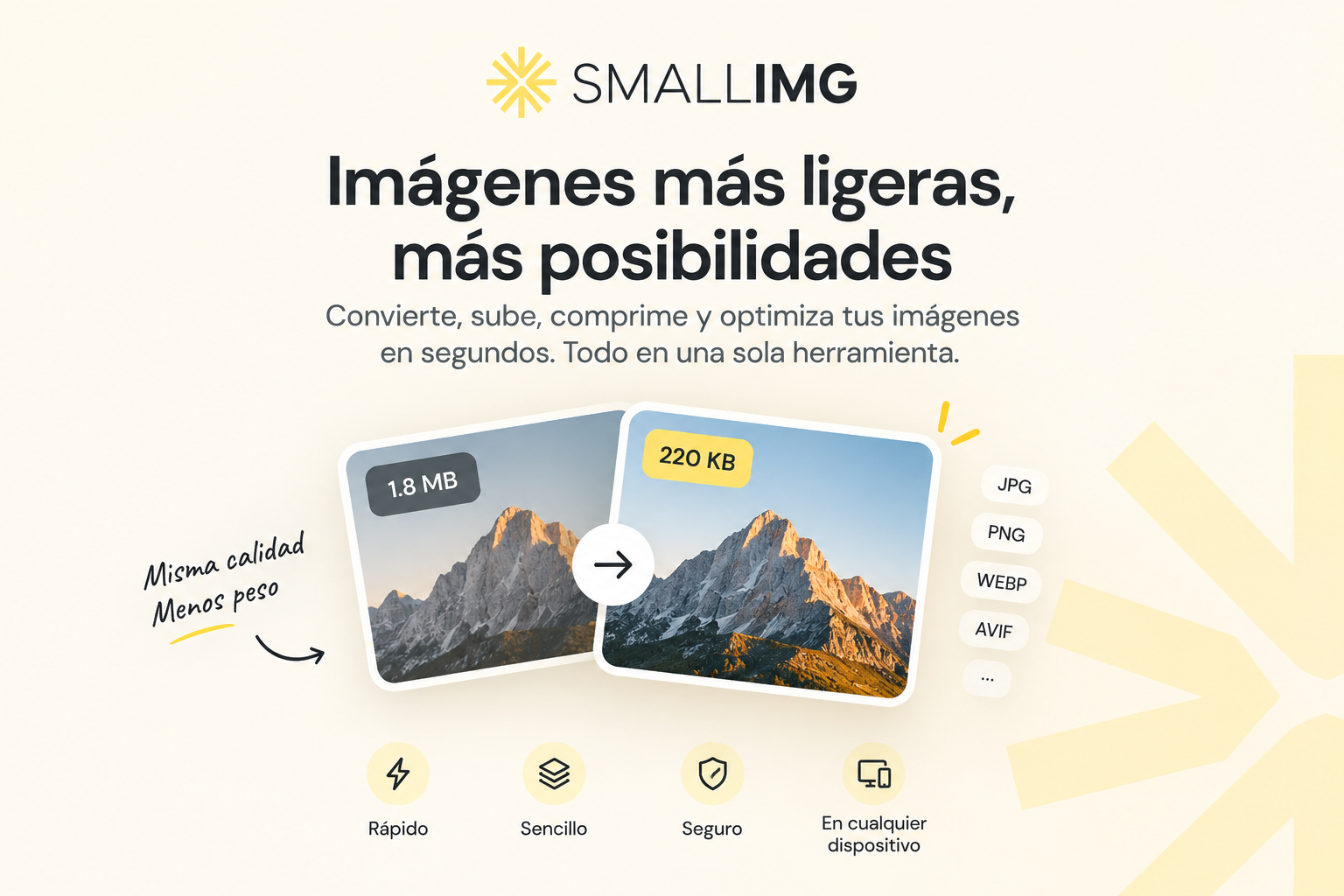
SMALLADAPT passt die Größe direkt aus dem Originalfile an, ohne Zwischenkompressionsschritte — probiere es hier, und wenn du auch das Dateigewicht reduzieren musst, erledigt SmallImg genau das.